
Stille-innstilling
Aktiver denne funksjonen på skriveren hvis du vil redusere driftsstøyen, for eksempel ved utskrift om kvelden.
Følg fremgangsmåten nedenfor for å angi innstillingen.
-
Velg
 Oppsett (Setup) i skjermbildet HJEM.
 -
Velg
 Innstillinger (Settings).
 -
Velg
 Stille-innstilling (Quiet setting).
 -
Velg Bruk stillemodus (Use quiet mode) eller Bruk under angitte tidspunkt (Use during specified hours).
-
Når Bruk stillemodus (Use quiet mode) er valgt:
Bekreftelsesskjermbildet vises, og deretter vises ikonet
 som menyikonet Stille-innstilling (Quiet setting).
 -
Når Bruk under angitte tidspunkt (Use during specified hours) er valgt:
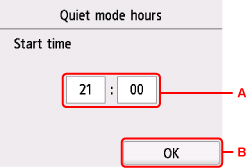
Skjermbildet Stillemodus-timer (Quiet mode hours) vises.
-
Viser skjermbildet nedenfor.
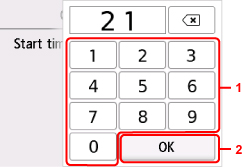
-
Velg tallene for å angi starttid.
Du kan angi timen fra 0 til 24.
-
Bekrefter starttid.
Når du har angitt starttiden, angir du avslutningstiden ved hjelp av den samme fremgangsmåten.
-
-
Bekrefter tiden for start og slutt.
Bekreftelsesskjermbildet vises, og deretter vises ikonet
som menyikonet Stille-innstilling (Quiet setting).Du kan redusere driftsstøyen i den angitte tidsperioden.
-
-
 Viktig!
-
Driftshastigheten er langsommere enn når Ikke bruk stillemodus (Do not use quiet mode) er valgt.
-
Effekten av denne funksjonen avhenger av innstillingen på skriveren. Dessuten er det visse lyder som ikke kan reduseres, for eksempel lyden som høres når skriveren klargjøres for utskrift.
 Merk
Merk
-
Du kan angi stillemodus fra betjeningspanelet på skriveren eller skriverdriveren. Uansett hvordan du angir stillemodus, brukes denne modusen når du utfører operasjoner fra betjeningspanelet på skriveren, eller skriver ut og skanner fra datamaskinen.
-
I Windows kan du angi stillemodus fra ScanGear (skannerdriveren).
